アラート
アラートは、ワークフローに対応が必要になったことを知らせます。失敗した、誰かの承認を待っている、始まるはずの時刻に始まらなかった。状況を確かめるために Kitewell を開いたままにしておく必要はありません。
アラートは Kitewell Personal と Team の機能です。無料プランでは、通知 のページにアップグレードの案内が表示され、何も送信されません。メールもメッセージも、このコンピューターの通知も届きません。あとでまとめて送られることもないので、アラートはプランが有効になった時点から始まります。
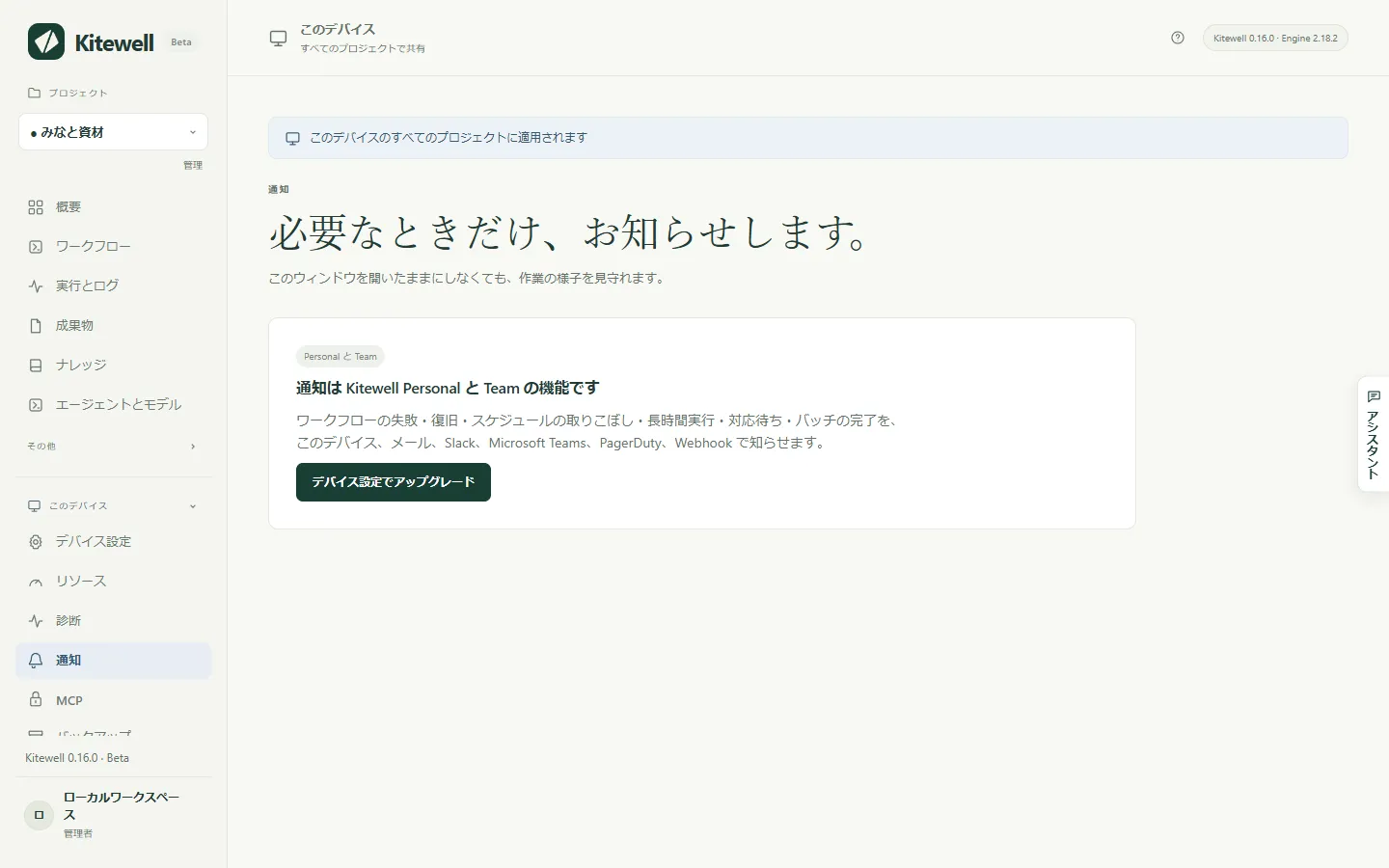
以前のプランで保存したチャンネルは 保存済みのチャンネル に残り、削除できます。プランが戻るまで、そこからは何も送信されません。
アラートの送り先を決める
Section titled “アラートの送り先を決める”このデバイス → 通知 を開きます。チャンネルとは、アラートが届く先のことです。チャンネルを追加 を選び、型 を選んで 名前 を付け、必要な項目を入力します。
- このデバイス は、このコンピューターに通知を表示します。最初から用意されています。デスクトップ通知 の このデバイスで通知 をオンにし、システムから確認されたら通知を許可してください。ブラウザーのウィンドウだけでなく、インストール済みの Kitewell アプリが必要です。
- メール には、宛先アドレスの一覧である 宛先 を入力します。送信に使うサーバーは、デバイス全体で一度だけ メールサーバー に設定します。SMTP サーバー、ポート、ユーザー名、パスワード、送信元、そして 接続のセキュリティ(STARTTLS(通常はポート 587) と TLS(通常はポート 465))です。暗号化された接続が必須です。プロバイダーが求める場合はアプリパスワードを使ってください。
- Slack には 受信 Webhook の URL を入力します。Slack でチャンネルに Incoming Webhook を追加し、そのアドレスを貼り付けます。
- Microsoft Teams には ワークフロー URL を入力します。Teams で「Webhook 要求を受信したらチャネルに投稿する」テンプレートからワークフローを作成し、そのアドレスを貼り付けます。
- PagerDuty には、Events API v2 のインテグレーションから取得した インテグレーションキー と、サービスリージョン(米国 または 欧州連合)を入力します。アラートでインシデントが作成され、復旧すると解決されます。
- Webhook には 受信先 URL を入力します。Standard Webhooks 形式の署名付き JSON が送信されます。署名シークレット はチャンネルの保存時に作成され、一度だけ表示されます。受信側に渡してください。
テスト送信 は、保存する前に、入力中の値を使ってサンプルのアラートを送ります。入力の誤りがその場でわかります。PagerDuty のテストでは、インシデントを作成してすぐに解決するので、誰も呼び出されません。
各チャンネルには、最後の送信が届いたかどうかが表示されます。最近の通知 には、送信済みのものと再試行中のものが並びます。ワークフローの通知を送る をオフにすると、このデバイスからのすべてのアラートが止まります。オンに戻したときは、オフの間の出来事ではなく、その時点から再開します。
知らせる内容を選ぶ
Section titled “知らせる内容を選ぶ”ルールによって、どのイベントをどのチャンネルに送るかが決まります。3 つの段階があります。
- 通知 のページの 既定の通知ルール は、独自のルールを持たないすべてのプロジェクトに適用されます。初期状態では、失敗したとき、入力待ちのとき、スケジュール実行を逃したとき、バッチを完了したとき を このデバイス に送ります。
- プロジェクト設定 → 通知 では、1 つのプロジェクトに専用のルールを設定できます。このデバイスの既定のルールに従う ではなく このプロジェクト専用のルールを使う を選びます。プロジェクトのルールは既定に追加されるのではなく、既定を置き換えます。
- ワークフローのエディターや ワークフロー の一覧にあるベルは、そのワークフロー 1 つに対するものです。ミュート を 1 時間、1 日、1 週間、解除するまで から選んだり、このワークフロー専用のルールを使う で独自のルールを設定したり、長時間実行とみなすタイミング を 最近の実行から自動で判断、指定した時間の経過後、なし から選んだりできます。最後に 通知設定を保存 を選びます。これらはこのデバイスですぐに反映され、ワークフロー自体は変わりません。ワークフローと一緒に持ち運ばれることもありません。
既定とプロジェクトのルールにある 取りこぼしと判断するまで は、スケジュール実行が何分遅れて始まったら取りこぼしとみなすかを決めます。初期値は 5 分です。
各イベントの意味
Section titled “各イベントの意味”- 失敗したとき:最後の自動リトライのあとに失敗した実行です。失敗した実行のたびではなく、失敗が続き始めたときに知らせ、次の実行が成功したときにもう一度知らせます。復旧の知らせは、必ずその失敗が届いたチャンネルに届きます。
- 入力待ちのとき:人によるタスクまたは承認が、誰かの対応を待っています。いったん回答されたステップが再び待機すると、もう一度知らせます。
- スケジュール実行を逃したとき:スケジュールされた実行が開始されなかったことを、件数と理由とともに知らせます。コンピューターがスリープしていた、Kitewell が動いていなかった、プロジェクトのエンジンが止まっていた、などです。再び時間どおりに実行されると、続けてもう 1 通届きます。
- 長時間実行されているとき:最近成功した実行にかかった時間を大きく超えて、またはベルで設定した上限を超えて、実行がまだ続いています。1 回の実行につき 1 通です。
- キャンセルされたとき と 成功したとき:送信先を設定しない限りオフです。
- バッチを完了したとき:バッチのすべての行が終わって値を読み取ったあとに、成功しなかった行の数と、「価格:9 件下落、3 件上昇」のような列ごとの変化を知らせます。キャンセルしたバッチは知らせません。すべての行が成功して何も変わらなかったスケジュール実行も知らせません。開始できなかったスケジュール実行は、その理由とともに知らせます。バッチの行が、ほかのイベントを 1 行ずつ出すことはありません。
PagerDuty が受け取れるのは 失敗したとき、スケジュール実行を逃したとき、長時間実行されているとき だけです。インシデントには、あとでそれを解決する出来事が必要で、終わりがあるのはこの 3 つだからです。
アラートに書かれていること
Section titled “アラートに書かれていること”アラートには、プロジェクト、ワークフロー、実行のきっかけ、開始時刻、所要時間が入ります。失敗した場合は、どのステップがどのように失敗したかが、終了コードや制限時間とともに入ります。ステップが表示した内容や、実行に渡された値は含まれません。アラートはこのコンピューターの外に出るものであり、出力には何が入っているかわからないからです。
リンクは、その実行を行ったコンピューター上の Kitewell で実行を開きます。そのため、そのコンピューターの前にいる人のためのものです。スケジュールの取りこぼしのアラートはプロジェクトの ワークフロー のページを、バッチのアラートはそのシートを開きます。
アラートの文面は、Kitewell の表示言語にかかわらず英語です。
アラートが送られるタイミング
Section titled “アラートが送られるタイミング”コンピューターがスリープしておらず、Kitewell が動いている間に、バックグラウンドサービスが送信します。送信できなかったアラートは、間隔を広げながら最大 1 日まで再試行されます。Kitewell は外部からコンピューターを監視しません。スリープ中や電源オフの間は何も送信されず、その間に逃したスケジュールは復帰してから知らされます。終了してから 1 日以上たった実行は、あとから見つかっても知らされません。
ハンドラーではなくアラートを使う
Section titled “ハンドラーではなくアラートを使う”イベントハンドラーは、ワークフローが成功、失敗、キャンセル、または終了したときに実行されるタスクです。後片付けや復旧のためのものです。人に知らせるにはアラートを使ってください。
ワークフロー自身がメールを送ることはできません。mail_on、smtp、error_mail、info_mail、mail_on_error は保存時に拒否されます。その方法で送られる通知は、ルールにもミュートにも送信履歴にも従わないからです。
うまくいかないときは
Section titled “うまくいかないときは”- まったく届かない。 プランを確認し、次に ワークフローの通知を送る を確認し、最後にルールを確認してください。専用のルールを持つプロジェクトは、既定のルールに従いません。
- このコンピューターに届かない。 このデバイス には、インストール済みの Kitewell アプリと、通知を表示するシステムの許可が必要です。テスト通知を送信 で確認してください。
- チャンネルが失敗中と表示される。 カードにエラーとその開始時刻が表示されます。編集 して、保存する前に テスト送信 で直ったか確認してください。
- 1 つのワークフローだけ静かになった。 ワークフロー の一覧でその行のベルを確認してください。ミュートされているか、専用のルールが設定されている可能性があります。
- アラートには Kitewell Personal か Team が必要です。設定内容の表示とチャンネルの削除は、どのプランでもできます。
- 1 つのデバイスに保存できるチャンネルは 50 件までです。
- 届かなかったアラートは、1 分後、2 分後、4 分後、8 分後、16 分後、30 分後と再試行され、1 日で打ち切られます。受信側が内容を理解したうえで拒否した場合は、再試行しません。
- 最近の通知 には直近 200 件が保持され、新しい 20 件が表示されます。
- 取りこぼしと判断するまで は 1 分から 1,440 分まで指定できます。ワークフローごとの長時間実行の上限は最大 1 週間です。
- 「長時間実行」は、そのワークフローの最近成功した実行から自動で判断します。判断には少なくとも 5 件の成功した実行が必要です。
- Webhook のチャンネルは
httpsだけでなくhttpのアドレスにも送信できます。Slack はhooks.slack.comのアドレスのみ、Teams はhttpsのみを受け付けます。