メールを自動化
Kitewell は受信トレイの作業を代わりに行えます。必要なメールを見つけ、何らかの処理をして、片付けます。メールを作成して送ることもできます。このコンピューターで接続したメールボックスを使い、サインイン情報がコンピューターから出ることはありません。
受信トレイで始まる、あるいは終わる作業です。
- 未読の請求書メールの添付ファイルを保存し、金額を記録する。
- 問い合わせを、接続した API でチケットにする。
- 過去 24 時間に届いたメールを要約し、ダイジェストを送る。
- 届いたメールを、モデルに振り分け先を選ばせてフォルダーに整理する。
- 問い合わせごとに返信の下書きを作り、誰かの承認を得てから送信する。
このコンピューターで接続したメールボックス。Gmail と Google Workspace、Microsoft 365 と Outlook.com、iCloud、Yahoo、Fastmail、そのほかの IMAP メールボックスが使えます。プロジェクトの メールアカウント に、プロジェクトのワークフローが使うメールボックスと、このコンピューターでの状態が一覧されます。
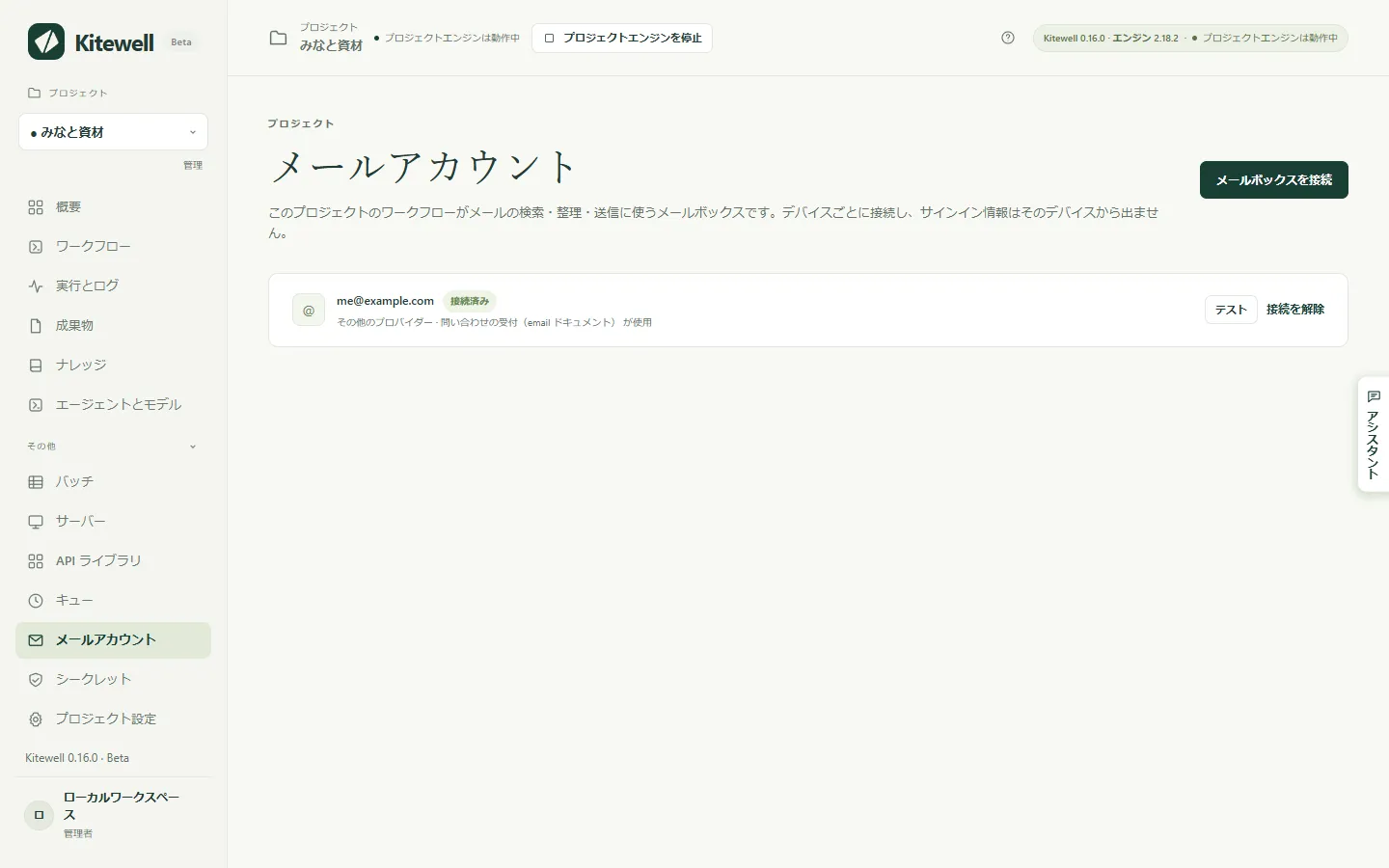
追加するには、そこで メールボックスを接続 を選ぶか、いずれかのメールタスクの メールボックス で メールボックスを接続… を選び、アドレスを入力します。Kitewell はアドレスから、または独自ドメインのメールの配送先からプロバイダーを判別し、間違っていれば プロバイダー のリストで直せます。
| プロバイダー | 接続方法 |
|---|---|
| Gmail、Google Workspace | Google が Kitewell を審査している間はアプリパスワード |
| Microsoft 365、Outlook.com | ブラウザーでのサインイン |
| iCloud、Yahoo、Fastmail | プロバイダーのサイトで作るアプリパスワード。ダイアログにリンクがあり、サーバーは入力済み |
| そのほかのメールボックス | IMAP と SMTP のサーバー、ポート、セキュリティ、ユーザー名、パスワード |
ブラウザーでのサインインは、プロバイダーのページを開いて待ち、あなたが許可すると自動で続きます。その後 Kitewell は一度サインインしてフォルダーを一覧し、受信トレイの未読数を表示します。失敗した場合はその理由を表示します。この確認を通るまで、何も保存されません。
プロバイダーごとの注意点です。
- Google は、Kitewell の Gmail アクセスの審査が終わるまで、ほとんどのアカウントでブラウザーでのサインインをブロックします。ページには「このアプリはブロックされています」と表示され、先へ進む方法はありません。それまでは、ダイアログがアプリパスワードで Gmail のメールボックスを作ります。2 段階認証プロセスをオンにし、Kitewell という名前でアプリパスワードを作り、貼り付けてください。ブラウザーでのサインインが使える場合も、入力したアドレスでサインインし、Gmail のチェックボックスをオンにする必要があります。サードパーティ製アプリを制限している Google Workspace の管理者は、API の制御で Kitewell を許可する必要があります。
- Microsoft 365 のメールボックスでは IMAP と認証済み SMTP を有効にする必要があります。管理者が Microsoft 365 管理センターの、該当ユーザーのメール、メールアプリの管理で設定します。承認済みのアプリだけを許可している組織には、管理者が一度 Kitewell を承認するためのリンクが表示されます。共有メールボックスは、それを開けるメンバーとしてサインインして接続します。
- アプリパスワードはプロバイダーのサイトで作成し、同じ場所で無効化できます。
接続は、プロバイダーが終了させるまで続きます。コンピューターが動いている間、Kitewell がブラウザーでのサインインを更新し続けるからです。サインインが使えなくなったメールボックスには、メールアカウント、概要、失敗した実行のそれぞれに 再接続 が表示されます。
最初のメールのワークフローを作る
Section titled “最初のメールのワークフローを作る”この例では、問い合わせ用の受信トレイで未読メールを探し、接続した API でそれぞれのチケットを作り、チケットができたメールを既読にします。
-
ワークフローを開き、ステップを追加、メールを検索 の順に選びます。メールボックス を選び、フォルダー は
INBOX、未読のみ はオンのままにして、ステップ名 に新しい問い合わせを探すのような名前を付けます。テスト を選ぶと、どのメールが該当するか分かります。テストで既読になることはありません。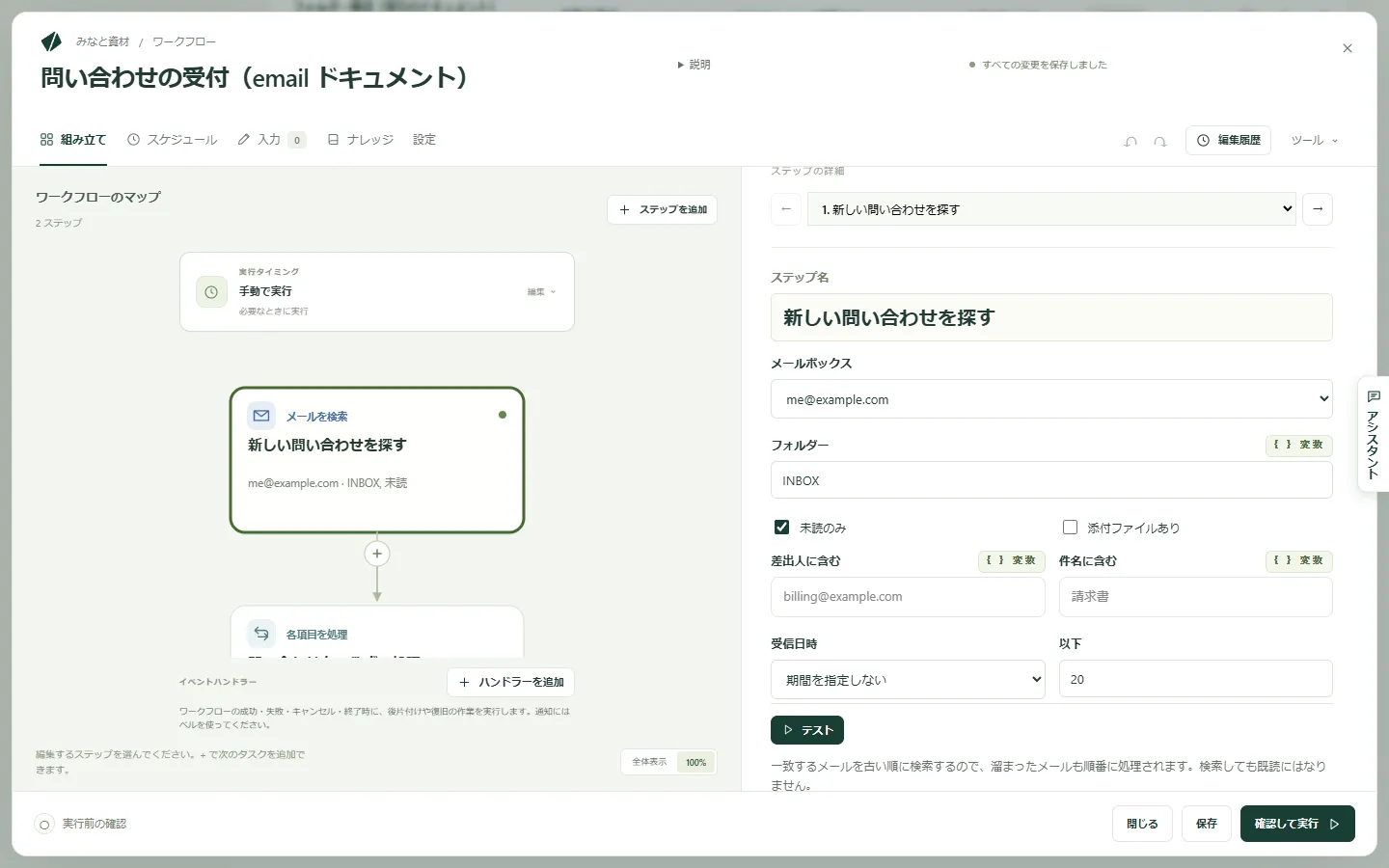
-
メールごとに… を選びます。見つかったメールを回す 各項目を処理 のループが追加され、その最後に、現在のメールを既読にする メールを整理 のステップが入ります。
-
ループの中、そのステップの前に API アクションを使う を追加し、チケットシステムの「課題を作成」の操作を選びます。その入力欄では、変数の選択肢に現在のメールの差出人、件名、日時、本文が並びます。
-
スケジュールを追加します。5 分ごとなどです。
新しいワークフローの または例から始める には 新着メールを 1 通ずつ処理 があります。この形のまま、各メールの作業だけを埋める例です。
メールのステップでできること
Section titled “メールのステップでできること”メールを検索 は、フォルダー の中の該当するメールを古い順に一覧し、差出人、件名、日時、本文を取り出します。未読のみ、添付ファイルあり、差出人に含む、件名に含む、受信日時(期間を指定しない、過去 1 時間、過去 24 時間、過去 7 日、過去 30 日)で絞り込めます。添付ファイルを実行のファイルに保存 をオンにすると、添付ファイルが実行の成果物として保存されます。以下 には取得する最大件数を入れます。既定は 20 件、最大は 50 件で、たまったメールは数回の実行に分けて古い順に処理されます。検索でメールが既読になることはありません。後のステップは一覧を ${steps.<識別子>.outputs.messages} として読みます。
メールを整理 は、メール に指定したものを処理します。メールを検索 のステップが見つけたもの、そのうちの 1 通、または各メールと移動先を示す AI タスクの回答を指定できます。状態 では 既読にする、未読にする、フラグを付ける、フラグを外す、そのままにする を選びます。移動 では 移動しない、フォルダーへ移動(フォルダー で名前を指定し、同名のフォルダーがなければ作成されます)、アーカイブ、ゴミ箱へ移動 を選びます。完全に削除されることはありません。すでに誰かが移動したメールは見つからなかったものとして報告され、ステップは失敗しません。テスト は変更内容を確認するだけです。
メールを送信 は 送信元 のメールボックスから送ります。宛先、件名、メッセージ、添付ファイル · 1 行に 1 つのファイルパス を指定します。見つけたメールを回すループの中で 現在のメールに返信 をオンにすると、そのメールのスレッドに返信が付き、宛先は差出人、件名は Re: と元の件名になります。宛先 と 件名 を自分で書いた場合はそちらが使われます。Gmail と Microsoft 365 は送信済みにコピーを残しますが、ほかのプロバイダーでは残らないことがあります。
各メールを一度だけ処理する
Section titled “各メールを一度だけ処理する”未読のみ をオンのままにして、ループの中で、そのメールの作業のすぐ後に既読にするか移動してください。作業が失敗したメールは未読のまま残るので、次の実行ではそのメールだけが再試行されます。
ループの後で印を付けると、失敗したメールにも印が付いてしまいます。ループ後のステップは、一部の項目が失敗しても実行されるからです。そのメールは二度と試されません。ダイジェストのようにまとめて行う作業であれば、最後に メールを整理 を 1 つ置くのが正解です。
確認して実行 は、見つけたメールに印が付かない場合、ループの後でだけ印が付く場合、そしてメールの本文がコマンドやコマンドを実行できる AI エージェントに渡る場合に警告します。その本文を書いたのはメールの送り主なので、送り主のものとして扱ってください。メールを読むモデルには、コマンドを実行できない モデルに尋ねる のステップを使います。
チームで使う
Section titled “チームで使う”メールボックスのアドレスは、ほかのテキストと同じようにワークフローの中を運ばれますが、接続そのものは運ばれません。同僚や Dagu Cloud から届いたプロジェクトは、接続が必要なメールボックスを 概要 に一覧し、それが必要な実行は、このコンピューターで接続するまで拒否されます。
同期されたプロジェクトでは、メールボックスを扱うスケジュール実行のワークフローは 1 台のコンピューターでのみ実行されます。2 台が同じメールを処理することはありません。別のコンピューターで実行中のものをここでオンにすると、こちらへ移すかどうかを尋ねられ、もう一方は次回の同期でオフになります。どのコンピューターが実行するかは、ワークフローの一覧に表示されます。
うまくいかないとき
Section titled “うまくいかないとき”- メールボックスがここで接続されていないため実行が拒否される場合。メールアカウント を開き、接続 または 再接続 を選びます。プロバイダーが何を拒否したかはダイアログに表示されます。
- Google が「このアプリはブロックされています」と表示する場合。そのページを閉じて Kitewell に戻り、代わりにアプリパスワードを使う を選びます。
- 毎回同じメールが見つかる場合。メールに印が付いていません。ループの中に、状態 を 既読にする にした メールを整理 のステップを追加してください。
そのほかはトラブルシューティングにあります。
サインイン情報は、バックアップ、エクスポート、同期のいずれにも含まれません。復元したコンピューターでは、もう一度接続を求められます。ステップが読んだメールは、実行の保持期間のあいだこのコンピューターに実行とともに保存され、AI タスクで選んだモデルなど、あなたのワークフローが送る先にしか出ていきません。コンピューターから出る情報を参照してください。
Gmail のブラウザーでのサインインが求めるのは、メールの読み取り、ラベル付け、ゴミ箱への移動、送信(gmail.modify)で、完全に削除する権限は求めません。同意画面とプライバシーポリシーにもそう書かれています。一方、アプリパスワードはメールボックス全体への IMAP と SMTP のアクセスを与えます。
メールを検索 の 1 回の実行で取得できるのは最大 50 件です。転送、下書き、メール 1 通ごとのトリガーはありません。未読のみ とスケジュールの組み合わせが同じ役目を果たします。IMAP または認証済み SMTP を無効にしている Microsoft 365 のテナントでは、そもそも接続できません。
上の「最初のメールのワークフローを作る」のワークフローは 3 つのステップです。未読のみ をオンにした メールを検索、見つかったメールを回す 同時に処理する項目数 が 1 の 各項目を処理 のループ、そしてループの中の、チケットシステムの「課題を作成」の操作を選んだ API アクションを使う と、現在のメールを既読にする メールを整理 です。