リリースと段階的なプロジェクト
本番の作業に影響する前に、安全な場所で変更を試せます。作る用のプロジェクトと、実際に動かすプロジェクトを分けて持ち、満足できたワークフローを番号付きのリリースとして固定し、準備ができたらそのリリースをもう一方のプロジェクトに渡します。
サーバー、モデル、API 接続、キュー、シークレットの値はプロジェクトごとに保持されるため、同じワークフローが、一方ではテスト用のシステム、もう一方では本番のシステムにつながります。
同じコンピューター上に 2 つ以上のプロジェクト。名前は自由ですが、Dev、Staging、Prod という組み合わせがよく使われます。1 台のコンピューターで持てるプロジェクトは無料プランでは 1 つなので、段階的な運用には、最大 5 個まで持てる Kitewell Personal か、15 個まで持てる Team が必要です。リリースの作成と適用には、プロジェクトの編集権限が必要です。
リリースを作成する
Section titled “リリースを作成する”- 作る用のプロジェクトで ワークフロー を開きます。一覧の上に、最新のリリースと、それ以降に変更されたワークフローの数が表示されます。
- リリース… を選びます。最初のリリースにはプロジェクトのすべてのワークフローが含まれ、ダイアログにそう表示されます。2 回目以降は変更内容が並び、ワークフローごとに 比較 があります。
- タイトル を入力し、必要なら メモ(任意) を加えて、次の番号が入ったボタンを選びます。最初のリリースなら v1 をリリース です。
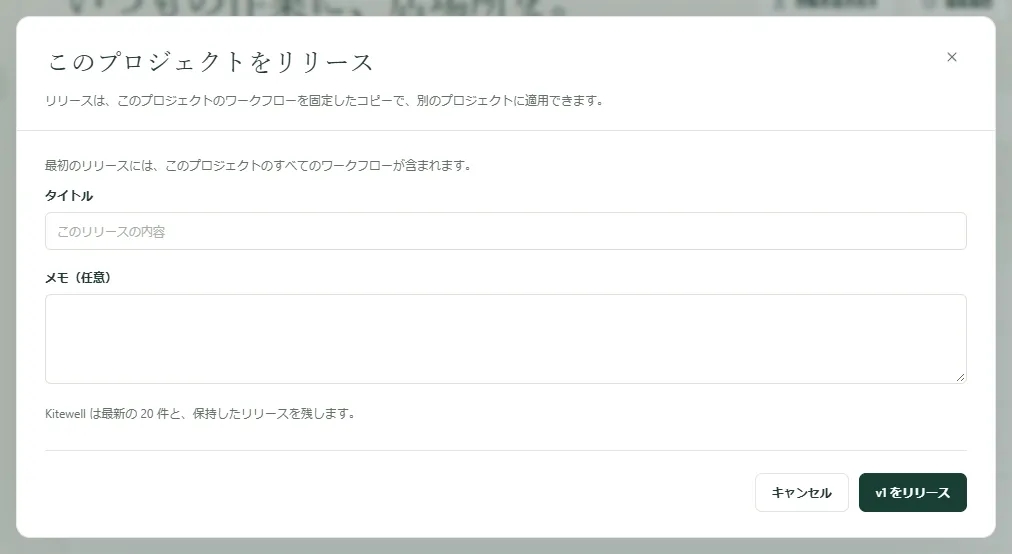
リリースは、プロジェクトのワークフローと、それらが読むシークレットの名前を固定したコピーです。作成後に変わることはないため、その後の編集は次のリリースを待ちます。最新のリリース以降に変更がなければ、リリースは作成されず、その旨が表示されます。
Kitewell は最新の 20 件のリリースを保持し、それより古いものを削除します。削除 でそれより早く消すこともできますが、最新のリリースは次の番号の基準になるため削除できません。削除したリリースを取り込んだプロジェクトは、そのワークフローをそのまま保持します。以後そのリリースを適用できなくなるだけです。
信頼できる版を、その後いくつリリースを作っても残しておくには、リリース でそのリリースの横の 保持 を選びます。保持したリリースは、誰かが 保持を解除 を選ぶまで、どのコンピューターからも Dagu Cloud からも消えず、削除もできません。保持できるリリースは 20 件までです。
同期しているプロジェクトでは、リリースもほかのものと同じように同期されるため、チームの誰でも同じリリースを適用できます。リリースはプロジェクトのエクスポートには含まれませんが、バックアップには含まれます。
リリースを適用する
Section titled “リリースを適用する”-
リリース を選び、使いたいリリースの横の 適用先… を選びます。
-
適用先 で、適用先のプロジェクト、つまりこのコンピューター上の別のプロジェクトを選びます。閲覧だけが許可されたプロジェクトは選べません。
-
プレビューを読みます。どうなるか の欄が、ワークフローごとに、新規 · 一時停止の状態で届きます、更新される、適用先で編集されていてリリースが変更していないため 保持、変更なし のどれかを示します。比較 で違いを確認できます。選べる場合は Prod の版を保持 にチェックを入れると、適用先のコピーがそのまま残ります。ここには適用先のプロジェクト名が入ります。
プレビューはこのほか、ワークフローが適用先で実行できない場合、適用先にないワークフローやキューを使う場合、適用先の別のワークフローと名前が重なる場合、適用するとすぐに効くスケジュールの変更がある場合にも警告します。
-
変更の件数が入ったボタン(3 件の変更を適用 など)を選びます。
移るのはワークフローだけです。適用先はサーバー、モデル、キュー、シークレットの値を自身のまま保ちます。ただし、リリースが読むシークレットの名前は適用先に追加されます。値は、適用先の各コンピューターで シークレット または 概要 から設定してください。
新しいワークフローは一時停止の状態で届きます。そのプロジェクトで実行するものを有効にしてください。すでにあったワークフローは、有効かどうか、どこで実行するか、アラート、失敗の診断の設定をそのまま保ちます。
プレビューを描いた後に適用先が変わった場合は、プレビューを見直すよう求められます。プランのワークフロー数の上限などで適用が途中で止まった場合は、まだ適用されていないものがプレビューに示されます。もう一度適用して完了させてください。
リリースの適用先がない場合は、先に適用先のプロジェクトを作るかダウンロードするよう表示されます。
どこで何が動いているか確認する
Section titled “どこで何が動いているか確認する”リリースを取り込んだプロジェクトでは、ワークフロー一覧の上に Dev の v13 のように取り込み元が表示され、各ワークフローにも、どのリリースで届いたかが表示されます。これはプロジェクトを同期しているすべてのコンピューターで表示されます。
その後にワークフローを編集すると ここで編集 と表示されます。次のリリースが同じワークフローを変更していなければ、その編集は既定で保持されます。変更していれば、プレビューで警告され、適用先の版を保持することもできます。
作る用のプロジェクトで、最新のリリース以降に変更したワークフローには 未リリース と表示されるため、次のリリースに何が入るかがひと目で分かります。
古いリリースも同じ手順で適用できます。違いは 2 点です。
- 新しいリリースで追加されたワークフローは、そのリリースにないものとして別の見出しの下に並びます。チェックしたものだけが削除されます。
- 古いリリースが置き換えるワークフローは、このコンピューター上のプロジェクトの編集履歴にも残るため、1 つだけ元に戻すこともできます。
リリースを取り込んだプロジェクトの側から始めることもできます。Dev の v13 の横の Dev のリリース… を選ぶと、そのプロジェクトのリリースが一覧になり、ここで動いているものに ここで実行中 と印が付きます。使いたいリリースの ここに適用 を選びます。これは、もう一方のプロジェクトが同じコンピューターにある場合に使えます。