데스크톱 앱 자동화
Kitewell은 사람처럼 컴퓨터의 앱을 쓸 수 있습니다. 화면을 보고, 클릭하고, 입력합니다. “%client%의 청구서를 만들고 저장하기”처럼 작업을 평범한 말로 설명하면, 모델이 작업을 끝낼 때까지 일합니다.
API가 없는 앱을 조작하는 일, 즉 데스크톱 RPA 도구가 하는 일을 손으로 녹화할 것도 관리할 선택자도 없이 해냅니다. 처음에는 모델이 작업 방법을 알아내고, 이후 실행에서는 앱이 그대로인 동안 모델 없이 그 동작을 재생합니다. Windows에서는 앱 자체의 요소로, macOS에서는 화면을 대조해 재생합니다. 앱이 더 이상 맞지 않으면 바뀐 부분을 모델에 다시 묻습니다.
그래서 API도 웹 버전도 없는 회계 패키지나 ERP 클라이언트도 자동화할 수 있습니다.
- 스프레드시트의 각 행을 회계 앱이나 영업 앱에 옮겨 입력하기.
- 데스크톱 대시보드에서 수치를 읽어 다음 단계로 넘기기.
- 메뉴로만 내보낼 수 있는 앱에서 보고서 내보내기.
- 업데이트 후 앱이 제대로 표시되는지 확인하기.
macOS와 Windows에서, 눈앞의 화면에서 동작합니다. 실행 중에는 마우스와 키보드를 쓰지만, 내가 손대는 순간 바로 돌려줍니다.
준비할 것
섹션 제목: “준비할 것”컴퓨터를 조작할 수 있는 모델(Gemini 3.6 Flash, Claude Sonnet 5, GPT-5.4 등). 에이전트와 모델에서 모델을 추가한 다음 단계의 모델에서 고르거나, 설정 → 실행 및 재시도 → 브라우저 및 데스크톱 단계의 기본 모델에서 워크플로 전체에 하나를 지정합니다. 도구를 호출할 수 있는 다른 비전 모델도 동작합니다. Kitewell Personal과 Team에서는 Kitewell의 기본 제공 모델도 쓸 수 있습니다. 무료 요금제에서는 데스크톱 단계에 내 모델이 필요합니다. 데스크톱 설정의 모델이 데스크톱을 사용하는 방식은 보통 자동입니다. 일반 도구 (모든 비전 모델용) 옵션을 고르면 컴퓨터 사용 도구가 없는 모델도 일반적인 클릭·입력 도구로 작업할 수 있습니다. 다만 더 느리고 덜 안정적입니다.
화면을 쓸 권한. 기기 설정 → 데스크톱 자동화를 엽니다. 각 행은 데스크톱 접근 권한 확인을 선택하기 전까지 확인하지 않음으로 표시되고, 확인한 뒤에는 준비됨 또는 확인 필요로 표시됩니다.
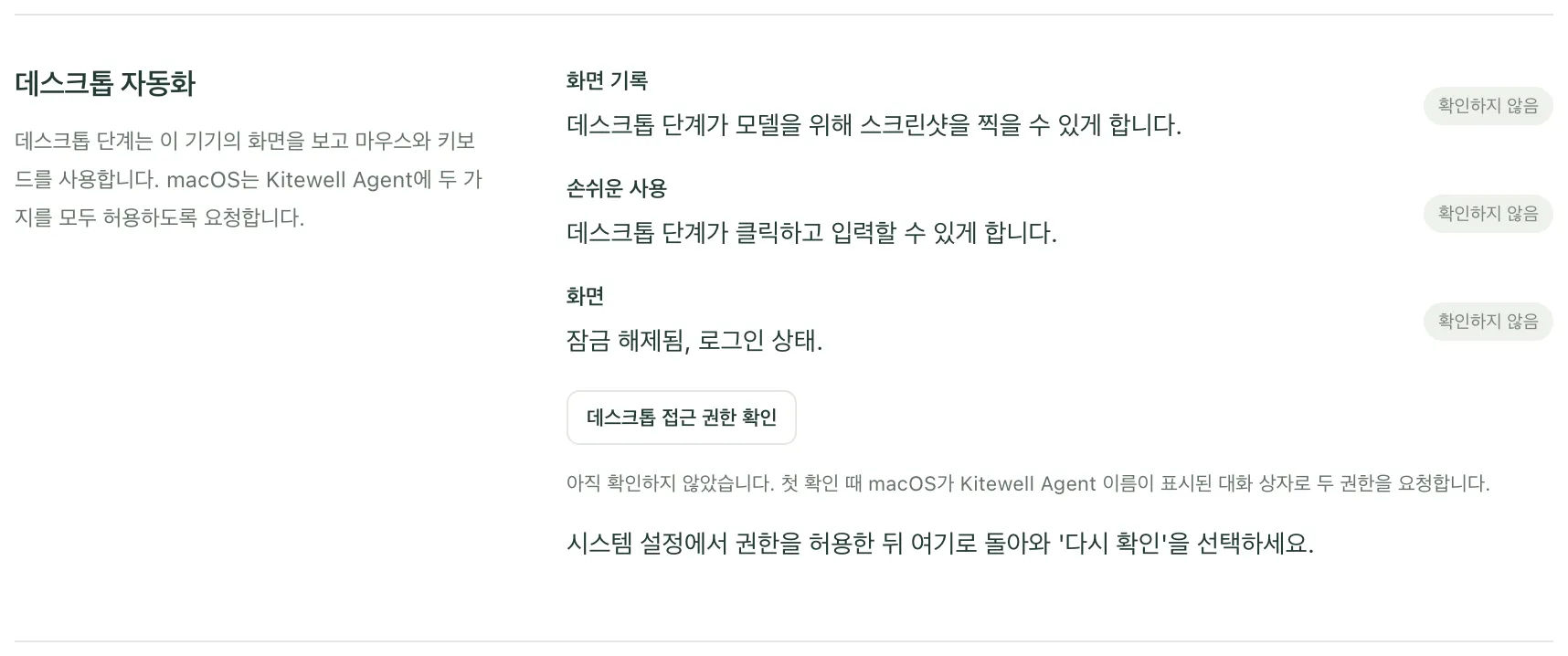
- Mac에서는 행이 화면 기록과 손쉬운 사용입니다. 첫 확인 때 macOS가 두 권한을 모두 묻는데, 대화 상자에는 Kitewell Agent라는 이름이 표시됩니다. 실제로 화면을 조작하는 Kitewell의 백그라운드 서비스입니다. 권한을 허용하세요. 대화 상자를 닫아 버렸다면 시스템 설정 열기로 해당 패널로 갈 수 있습니다.
- Windows에서는 행이 로그인한 세션입니다. 데스크톱 단계는 내가 로그인해 있는 동안 내 화면에서 실행됩니다. 로그인하지 않아도 실행을 켜면 엔진은 백그라운드에서도 돌아가지만, 데스크톱 단계는 여전히 나를 기다리며, 그 워크플로에는 로그인한 동안에만 실행됩니다라고 표시됩니다. 또한 관리자 권한으로 실행되는 앱에는 Kitewell도 관리자 권한으로 실행되지 않는 한 데스크톱 단계가 클릭하거나 입력할 수 없습니다.
잠기지 않은 화면과 로그인한 사용자. 데스크톱 단계는 내가 보는 화면을 쓰므로, 잠겨 있거나 절전 중인 컴퓨터에서는 실행할 수 없습니다. 일정에 따른 실행도 마찬가지입니다.
첫 데스크톱 단계 만들기
섹션 제목: “첫 데스크톱 단계 만들기”이 예에서는 회계 앱을 열어 고객의 최신 청구서를 찾고, 그 번호를 다음 단계로 넘깁니다.
-
워크플로를 열고 단계 추가를 선택한 뒤 데스크톱 앱 자동화를 선택합니다. 단계 이름을
최신 청구서 찾기처럼 붙입니다. 기술 설정 아래의 단계 식별자는 이 단계가 읽은 값을 나중 단계가 읽을 때 쓰는 짧은 이름입니다.invoice처럼 단순하게 정하세요. -
모델을 고릅니다.
-
단계가 입력하는 값에서 값 추가를 선택하고, 이름을
client로 정한 뒤 값에 고객 이름을 지정합니다. 직접 입력한 텍스트, 워크플로 입력, 시크릿(로그에 절대 나타나지 않도록 저장한 비밀번호나 키) 중 무엇이든 쓸 수 있습니다. -
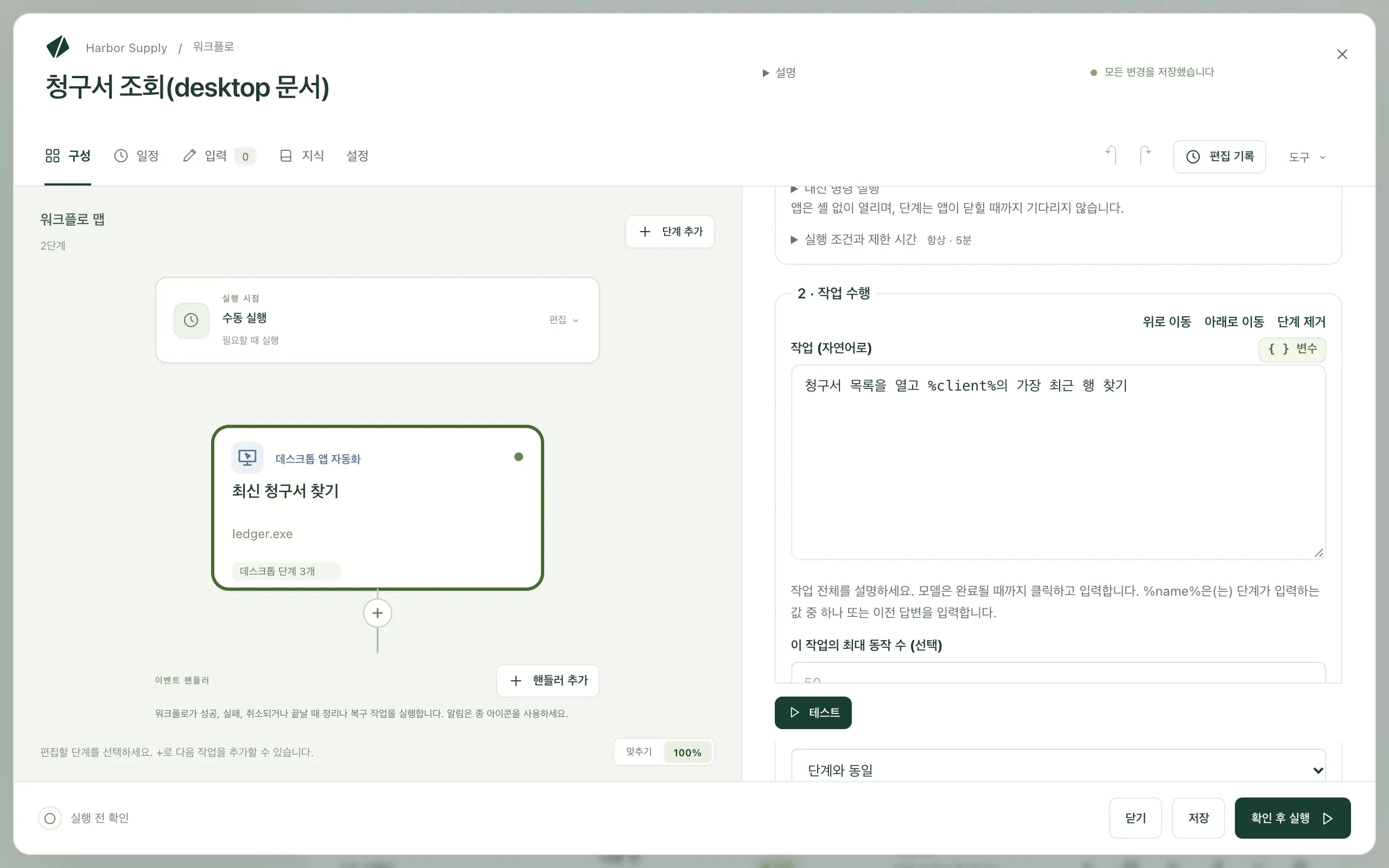
데스크톱에서의 단계에서 데스크톱 단계 추가로 다음을 순서대로 추가합니다.
- 앱 열기: Mac에서는 앱을 채우거나 앱 선택… 버튼으로 고릅니다. Windows에서는 프로그램에 프로그램 경로를 채우거나 프로그램 선택… 버튼으로 고릅니다.
- 작업 수행: 작업 (자연어로) 항목에
청구서 목록을 열고 %client%의 가장 최근 행 찾기 - 화면에서 읽기: 읽을 내용(모델에게 주는 설명) 항목에
그 행의 청구서 번호와 총액을 입력하고, 읽을 값에 두 값을 추가합니다.number는 형식을 문자열로,total은 형식을 숫자로 지정합니다
-
테스트를 선택하고, 마우스와 키보드에서 손을 뗀 채 지켜봅니다.
-
읽은 값을
${steps.invoice.outputs.number}처럼 쓰는 나중 단계를 추가합니다.
새 워크플로의 또는 예제로 시작에는 데스크톱 앱에서 데이터 가져오기가 있습니다. 이 컴퓨터에 이미 있는 앱을 열고 화면에 보이는 내용을 읽는 예제입니다.
모델이 끝낼 수 있는 작업 쓰기
섹션 제목: “모델이 끝낼 수 있는 작업 쓰기”웹사이트 단계는 한 번에 동작 하나를 하지만, 데스크톱 단계는 작업 전체를 맡습니다. 모델은 작업이 끝날 때까지 클릭하고 입력하므로, 클릭 하나하나가 아니라 끝내고 싶은 일을 쓰세요.
청구서 목록을 열고 %client%의 가장 최근 행 찾기%client% 앞으로 %amount% 청구서를 새로 만들고 초안으로 저장이번 달 매출 보고서를 CSV로 문서 폴더에 내보내기
데스크톱 설정의 작업당 최대 동작 수는 작업 하나가 할 수 있는 클릭과 키 입력 수의 상한입니다. 기본값은 50이며, 이 작업의 최대 동작 수 (선택) 항목으로 작업 하나에 다른 상한을 둘 수 있습니다. 더 많은 동작이 필요한 작업은 실패하므로, 작업을 나누거나 상한을 올리세요.
AI가 판단하는 범위
섹션 제목: “AI가 판단하는 범위”데스크톱 단계가 매번 모델에 물어야 하는 것은 아닙니다. 데스크톱 설정의 AI가 판단하는 범위는 단계 전체에 적용되며, 작업 하나에 따로 지정할 수도 있습니다.
- 재생하고, 달라진 곳만 AI가 고침(기본값)은 성공한 작업을 기록해 두고 이후 실행에서 재생합니다. 화면이 기록과 더 이상 맞지 않으면 그 지점부터 모델이 이어받고, 기록을 고칩니다.
- 매번 AI가 판단은 모든 동작을 모델에 묻습니다. 화면에 무엇이 보이든 맞춰 대응하며, 실행할 때마다 동작마다 스크린샷을 보냅니다.
- 재생만, AI 없음은 기록만으로 실행합니다. 제공업체에 아무것도 보내지 않고 모델도 호출하지 않습니다. 기록한 것을 더 이상 찾지 못한 단계는 즉흥적으로 대처하지 않고, 멈춰서 무엇이 바뀌었는지 알려 줍니다.
기록은 그 기록을 만든 컴퓨터에 남습니다. Windows에서는 작업을 익힌 실행에서 이 단계 고정을 선택하면 기록이 단계에 저장되어, 모든 Windows 컴퓨터에서 재생할 수 있습니다.
처음부터 끝까지 재생만, AI 없음을 쓰고 문장으로 쓴 검사가 없는 단계에는 모델이 전혀 필요 없습니다. 화면에서 읽기는 처음에는 모델이 필요합니다. Windows에서는 이후 실행에서 가능한 경우 같은 요소를 모델 없이 다시 읽습니다. macOS에서는 실행할 때마다 모델에 물으므로, macOS에서는 재생만, AI 없음으로 설정하지 마세요.
데스크톱 단계로 할 수 있는 일
섹션 제목: “데스크톱 단계로 할 수 있는 일”안에 있는 단계는 이 컴퓨터의 화면에서 순서대로 실행됩니다.
- 앱 열기는 앱이나 프로그램을 시작합니다. 앱이 닫히기를 기다리지는 않습니다. Mac에서는 대신 명령 실행을 고르면 명령과 인수 · 한 줄에 하나 (선택) 항목을 지정합니다.
- 작업 수행은 작업 (자연어로) 항목의 내용을 수행합니다.
%name%은 단계가 입력하는 값 중 하나, 또는 앞서 내가 한 답을 입력합니다. - 화면에서 읽기는 읽을 내용(모델에게 주는 설명) 항목을 읽고 읽을 값 아래의 값을 채웁니다. 각 값에는 이름, 형식, 그리고 모델에 그 값이 무엇인지 알려 주는 설명(선택) 항목이 있습니다. 나중 단계는 각 값을
${steps.<식별자>.outputs.<이름>}형식으로 읽습니다. - 다음을 확인… 단계는 화면이 올바르지 않으면 단계를 실패시킵니다. 확인 방법에서 방식을 고릅니다. AI가 문장으로 판단 방식은 화면에 표시되어야 하는 것… 항목을 읽고 스크린샷을 바탕으로 모델에 묻습니다. 화면에 텍스트가 있음, 요소가 있음, 창 제목에 포함됨 방식은 모델 없이 맨 앞 창의 요소를 읽으며, Windows에서만 쓸 수 있습니다. 확인 지속 시간 (선택) 동안 앱이 그 상태가 되기를 기다릴 수 있습니다.
- 대기는 지정한 대기 시간만큼 기다립니다.
- 스크린샷 찍기는 지정한 스크린샷 이름으로 화면 전체의 PNG를 실행 파일과 함께 저장합니다.
- 나에게 입력 요청은 나에게 표시할 질문을 보여 주고 내가 답할 때까지 일시 중지합니다. 답변 이름은 나중 단계가 그 답을 입력할 수 있도록 답에 이름을 붙입니다. 기다리는 동안 다른 데스크톱 단계가 화면을 쓸 수 있습니다.
모든 단계에는 실행 조건과 제한 시간도 있어, 조건이 맞을 때만 실행하고 걸리는 시간에 상한을 둘 수 있습니다. 둘 다 설정하지 않은 단계는 최대 5분 동안 실행됩니다.
비밀번호를 모델에 보내지 않기
섹션 제목: “비밀번호를 모델에 보내지 않기”단계가 입력하는 값에는 단계가 입력하는 모든 것을 담고, 작업에서는 %name%으로 부릅니다. 모델은 그 이름만 봅니다.
민감한 값에는 시크릿을 값으로 고르세요. 시크릿은 작업에도, 모델에도, 로그에도 들어가지 않습니다. 시크릿의 값을 그대로 적은 작업은 그 값을 보내는 대신 실패하며, 실행 전에 확인 후 실행이 이를 알려 줍니다.
나와 화면 나눠 쓰기
섹션 제목: “나와 화면 나눠 쓰기”데스크톱 단계는 한 번에 하나씩 실행됩니다. 화면이 하나뿐이므로 두 번째 단계는 첫 번째 단계를 기다립니다. 각 항목 처리 루프 안에서도, 배치 시트에서도 마찬가지로, 항목은 함께 실행되지 않고 차례로 실행됩니다.
단계는 클릭하거나 입력하기 전에 아무도 마우스나 키보드를 5초 동안 쓰지 않을 때까지 기다리고, 내가 다시 쓰는 순간 일시 중지하므로 내 입력을 가로채지 않습니다. 데스크톱 설정의 마우스나 키보드를 아무도 사용하지 않은 채 기다릴 시간으로 이 대기 시간을 바꿀 수 있으며, 아무도 작업하지 않는 컴퓨터에서는 0으로 꺼 둘 수 있습니다.
데스크톱 단계가 실행되는 동안 메뉴 막대나 시스템 트레이의 Kitewell 아이콘이 포인터 모양으로 바뀌고, 메뉴 맨 위에 실행 중인 단계가 하나씩 표시됩니다. 각 단계는 컴퓨터를 사용하는 중, 내가 쓰는 동안 일시 중지됨, 다른 데스크톱 단계를 기다리는 중 가운데 하나입니다. 그 아래의 중지는 그 단계들이 속한 실행만 끝냅니다. 화면 위에는 아무것도 그리지 않습니다. 모델이 스크린샷에서 그것을 보고 클릭할 수도 있기 때문입니다.
실행 화면 살펴보기
섹션 제목: “실행 화면 살펴보기”실행 및 로그에서 실행을 엽니다. 데스크톱에서 일어난 일에는 단계가 스크린샷과 함께 순서대로 나열되며, 단계가 내가 마우스와 키보드에서 손을 떼기를 기다린 곳이나 다른 데스크톱 단계를 기다린 곳도 표시됩니다. 그 옆에는 질문을 받은 모델과, 들어가고 나온 토큰 수인 모델 사용량이 표시됩니다.
AI 없이 실행은 단계의 동작 중 모델에 묻지 않고 실행된 동작이 몇 개인지 보여 줍니다. 재생된 작업, 창을 직접 읽는 검사, 앱 열기 같은 동작이 해당합니다. 재생된 동작은 모델에 아무것도 보내지 않습니다.
작업이 재생되는 방식은 시스템에 따라 다릅니다.
- Windows에서는 버튼, 필드, 메뉴에 대해 한 동작이 지금 그 요소가 어디에 있든 그 요소에 대해 재생되므로, 창이 옮겨지거나 제목이 바뀌어도 멈추지 않습니다. 그 밖의 동작은 macOS와 마찬가지로 화면을 기준으로 재생됩니다.
- macOS에서는 화면 자체를 기준으로 재생합니다. 화면 크기가 같아야 하고, 각 화면이 작업을 기록했을 때와 똑같이 보여야 합니다.
재생은 기록된 요소가 나타나거나 화면이 일치하기를 데스크톱 설정의 요소를 기다릴 최대 시간만큼 기다린 뒤에야 불일치로 판단합니다. 따로 설정하지 않으면 10초입니다.
재생이 맞지 않으면 그 지점부터 모델이 이어받습니다. 재생만, AI 없음에서는 단계가 멈추고 무엇이 바뀌었는지 알려 줍니다. 앱이 개편된 뒤에는 프로젝트 설정 → 저장 공간 → 재생 캐시에서 워크플로가 기억한 내용을 지울 수 있습니다. 캐시는 이 컴퓨터에 남으며 백업에는 포함되지 않습니다.
제공업체가 확인을 요청할 때
섹션 제목: “제공업체가 확인을 요청할 때”일부 모델 제공업체는 구매 같은 동작을 사람에게 승인받으려고 멈춥니다. 그러면 단계도 함께 멈춥니다. 데스크톱 설정의 모델 제공업체가 동작 확인을 요청할 때는 단계 중지이며, 계속 진행을 고르면 그런 동작이 승인 없이 실행됩니다. 더 안전한 방법은 작업 앞에 나에게 입력 요청 단계를 두는 것입니다. 그러면 결정은 내가 하고, 그 결정이 실행과 함께 기록됩니다.
문제가 생기면
섹션 제목: “문제가 생기면”먼저 단계의 스크린샷을 보세요. 그런 다음:
- 권한이 필요하다고 단계가 알립니다. 데스크톱 접근 권한 확인을 다시 실행하고, 행에 표시된 권한을 허용하세요.
- 화면이 잠겨 있었거나 다른 사람이 로그인해 있었습니다. 데스크톱 단계에는 내가 로그인해 있고 잠기지 않은 이 컴퓨터의 화면이 필요합니다.
- 작업이 동작 수 한도에 도달했습니다. 작업을 둘로 나누거나 작업당 최대 동작 수를 올리세요.
- 제한 시간 내내 누군가 마우스나 키보드를 써서 단계가 화면을 쓰지 못했습니다. 컴퓨터가 비어 있을 때 실행하거나, 단계의 제한 시간을 늘리세요.
- 브라우저가 인증서를 고르라고 묻습니다. 데스크톱 단계는 화면에 있는 브라우저를 조작하는데, Kitewell에 추가한 클라이언트 인증서는 그 브라우저에 쓰이지 않습니다. 대신 웹사이트 단계로 사이트를 자동화하세요.
나머지는 문제 해결에 있습니다.
세부 사항
섹션 제목: “세부 사항”모델이 결정하는 동작마다 다른 열린 창까지 포함한 화면 전체의 스크린샷이 모델 제공업체로 보내지며, 그 제공업체가 요금을 청구합니다. 보여서는 안 되는 것은 실행 전에 닫거나, 다른 사람이 작업하지 않는 컴퓨터를 쓰세요. 기억에서 재생되는 동작과 창의 요소를 읽는 검사는 아무것도 보내지 않으며, 단계가 입력하는 값과 시크릿도 보내지 않습니다. 실행과 함께 저장된 스크린샷은 실행의 보존 기간에 따라 이 컴퓨터에 남습니다. 컴퓨터 밖으로 나가는 정보를 참조하세요.
데스크톱 단계는 macOS와 Windows에서만, 이 컴퓨터 자체의 화면에서 실행됩니다. 화면 기록을 막는 앱은 조작할 수 없으며, Windows에서 Kitewell이 관리자 권한으로 실행되지 않을 때 관리자 권한으로 실행 중인 앱도 조작할 수 없습니다.
첫 데스크톱 단계 만들기의 워크플로는 두 단계입니다. client라는 값 하나, Numbers를 시작하는 앱 열기 단계, 그 고객의 가장 최근 행을 찾는 작업 수행 단계, 청구서 번호와 총액을 읽는 화면에서 읽기 단계로 이루어진 데스크톱 앱 자동화 단계, 그리고 그 두 값을 쓰는 나중 단계입니다.
Windows에서는 앱 열기에 notepad.exe처럼 프로그램 이름을 넣거나, 프로그램과 프로그램에 넘길 인수를 넣습니다.