Excel 자동화
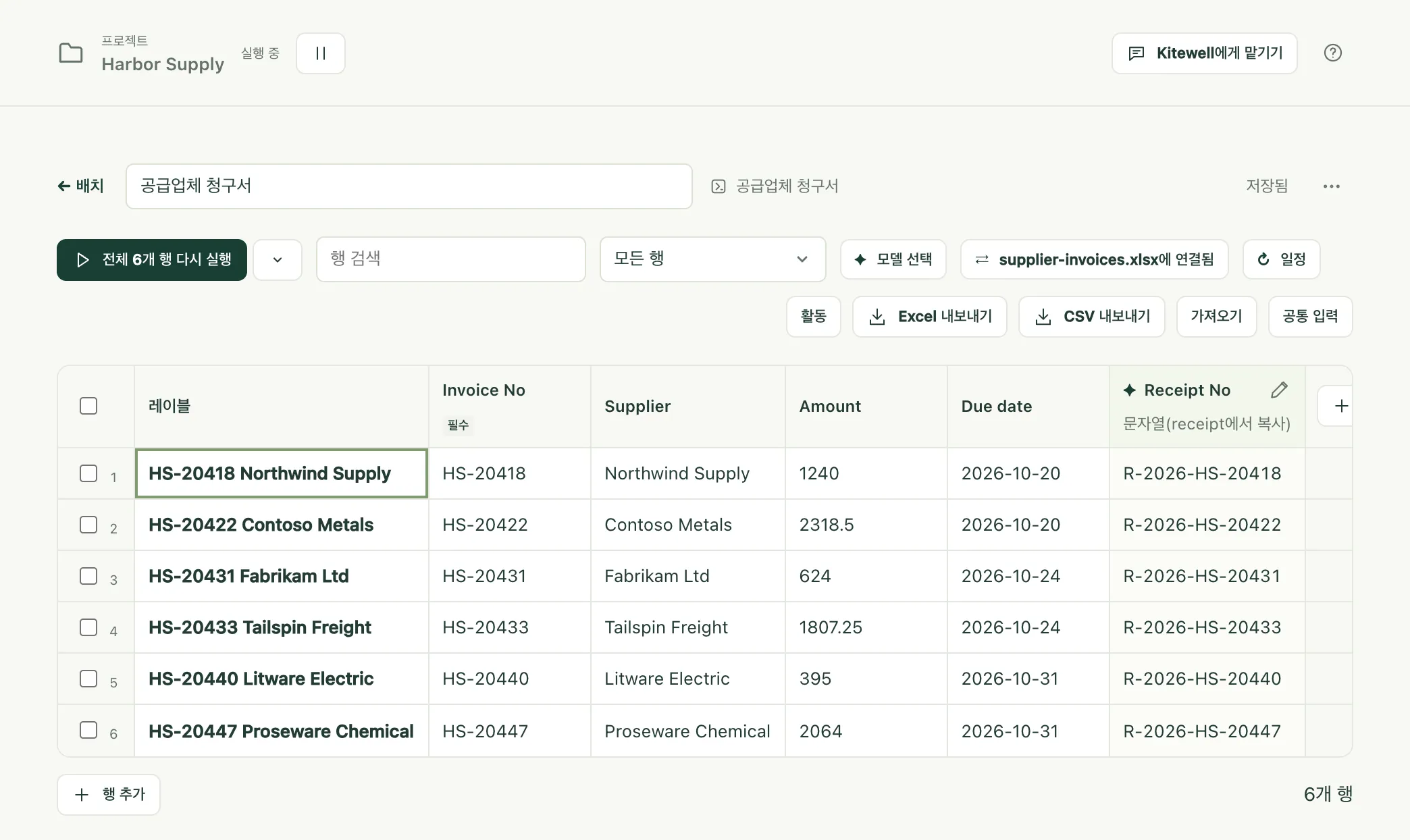
Excel에 목록이 있습니다. 이번 달 청구서가 한 행에 하나씩 있고, 각각에 해야 할 일이 있습니다. Kitewell은 행마다 워크플로를 한 번씩 실행하고, 각 결과를 원래 행에 되돌려 씁니다. 나중에 같은 파일을 열면 청구서 옆에 접수 번호가 적혀 있습니다.
Excel은 열리지 않습니다. Kitewell이 .xlsx 파일을 직접 읽고 쓰므로, 밤사이 화면이 잠겨 있어도 계속 작업합니다.
워크북 연결하기
섹션 제목: “워크북 연결하기”파일이 있는 컴퓨터에 Kitewell 앱이 있어야 합니다. 브라우저에서는 파일에 접근할 수 없으므로 이 기능이 표시되지 않습니다.
- 행마다 한 번씩 실행할 워크플로의 시트를 만듭니다. 만드는 방법은 시트로 워크플로 일괄 실행에 있습니다.
- 시트 도구 모음에서 가져오기를 선택하고 이 기기의 워크북 연결을 선택한 뒤
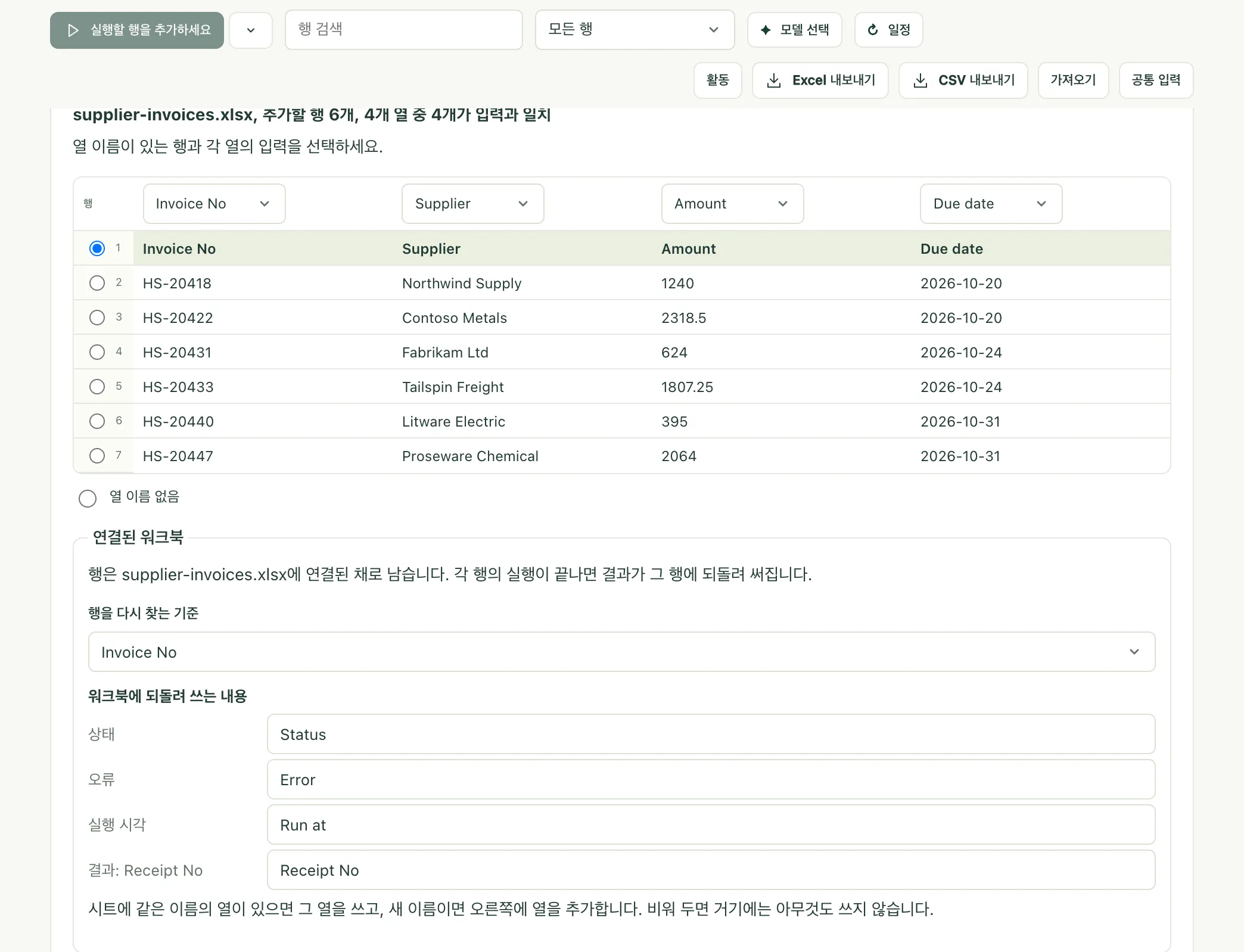
.xlsx파일을 고릅니다. 파일을 Kitewell 창에 끌어다 놓아도 됩니다. - Kitewell이 찾은 내용을 확인합니다. 시트, 열 이름이 있는 행, 어떤 열이 어떤 입력을 채우는지입니다. 이름이 입력과 같은 열은 자동으로 연결됩니다.
- 행을 다시 찾는 기준에서 청구서 번호처럼 행을 구별하는 열을 고릅니다.
- 워크북에 되돌려 쓰는 내용에서 결과가 들어갈 열을 확인합니다. Status, Error, Run at, 그리고 결과마다 한 열입니다. 이름을 바꿀 수 있고, 이름을 지우면 그 열에는 아무것도 쓰지 않습니다.
- 연결하고 6행 추가를 선택합니다.
이제 시트에 워크북의 행이 표시되고, 도구 모음에는 연결과 파일 이름이 표시됩니다.
행 실행하기
섹션 제목: “행 실행하기”다른 시트와 똑같이 실행합니다. 입력이 기대하는 값이 될 수 없는 셀(금액 열의 “twelve” 같은)은 테두리로 표시되고, 그 행은 고칠 때까지 기다립니다.
행이 끝나면 Kitewell은 30초 안팎에 알아서 결과를 워크북에 씁니다. 지금 결과 쓰기를 선택하면 기다리지 않습니다.
| 열 | 들어가는 내용 |
|---|---|
| Status | Done, Partly failed, Failed, Stopped, Rejected 중 하나 |
| Error | 행이 실패한 이유(한 줄) |
| Run at | 행이 실행된 시각 |
| 결과마다 한 열 | 접수 번호처럼 실행이 만든 값 |
헤더가 일본어인 워크북에는 일본어 단어가 들어갑니다. 状態, エラー, 実行日時, 그리고 Done 대신 済입니다. 헤더가 중국어나 한국어인 워크북에도 같은 방식으로 그 언어의 단어가 들어갑니다. 한국어라면 상태, 오류, 실행 시각, 그리고 Done 대신 완료입니다.
Excel에서 파일이 열려 있을 때
섹션 제목: “Excel에서 파일이 열려 있을 때”Windows에서는 아무것도 실패하지 않습니다. 시트에 결과가 준비되었으며 Excel에서 파일을 닫으면 쓰겠다고 표시되고, 파일을 닫는 순간 결과를 씁니다. 결과를 복사본에 저장을 선택하면 대신 파일 옆에 supplier-invoices (results).xlsx를 씁니다.
Mac에서는 Excel이 파일을 잠그지 않으므로, Kitewell은 파일이 열려 있는지 알 수 없어 그대로 결과를 씁니다. 행 실행이 끝나기 전에 Excel에서 워크북을 닫으세요. 나중에 Excel에서 저장하면 결과가 덮어써질 수 있습니다.
매일 아침 실행
섹션 제목: “매일 아침 실행”시트에 일정을 지정합니다. 그러면 두 가지를 더 묻습니다. 먼저 supplier-invoices.xlsx 읽기와 실행할 행(모든 행 또는 워크북에서 추가되거나 변경된 행만)입니다.
두 번째를 고르면 매일 아침 파일을 읽어 새로 들어온 내용을 실행하고 결과를 되돌려 쓰며, 바뀐 것이 없으면 아무것도 시작하지 않습니다. 일정은 파일이 있는 컴퓨터에서 설정하세요. 다른 컴퓨터에서는 실행할 수 없습니다.
문제가 생기면
섹션 제목: “문제가 생기면”- 누군가 시트를 정렬하거나 필터링했습니다. Kitewell은 쓰기 전마다 파일을 다시 읽고 각 행을 키로 추적합니다. 옮겨진 행은 빼고 어떤 행인지 알려 주며, 나머지는 씁니다.
- 들어가면 안 되는 결과가 들어갔습니다. 되돌리기로 파일을 되돌립니다. Kitewell은 최근 10번의 쓰기 각각에 앞서 사본을 보관합니다. 이번 릴리스에서는 다음 쓰기 때 같은 결과가 다시 들어갑니다.
- 디스크의 워크북이 바뀌었습니다. 시트에 워크북 다시 읽기가 표시됩니다. 새로 생기거나 바뀐 행을 가져오고, 워크북에 더 이상 없는 행은 목록에서 사라짐으로 표시합니다.
- 단계가 실패합니다. 문제 해결을 참조하세요.
Excel 더 알아보기
섹션 제목: “Excel 더 알아보기”Excel 참조에서 나머지를 다룹니다. 양식 형태로 배치된 견적서나 주문서 읽기, 워크플로에서 쓸 수 있는 스프레드시트 단계 10가지, 시트 대신 단계로 같은 일을 구성하는 방법, 내 컴퓨터에 남는 것, 그리고 제한 사항입니다.