문제 해결
무엇이 잘못되었는지와 어떻게 해야 하는지 찾아보세요. 해당하는 항목이 없으면 버전, 한 작업, 그리고 비밀번호를 지운 출력을 함께 지원 요청을 보내 주세요.
실행이 실패했습니다
섹션 제목: “실행이 실패했습니다”실행 및 로그에서 실행을 엽니다. 맨 위의 요약이 실패한 단계와 그 단계가 남긴 메시지를 알려 줍니다.

- 실패 확인은 그 단계와 로그를 보여 줍니다.
- 어시스턴트에게 묻기는 대신 원인을 살펴봅니다.
- 편집기에서 수정은 실패한 단계에서 워크플로를 열어, 고친 뒤 원하는 단계부터 실행을 이어 가게 해 줍니다. 워크플로 자체의 기록에서 연 실행에 표시됩니다. 워크플로에서 워크플로 옆의 실행 기록 보기를 선택하세요.
실패 진단을 켜 두면, 실행이 다시 시도할지, 무엇이 사용자를 기다리는지, 무엇을 바꿔야 하는지도 알려 줍니다. 실행 및 로그를 참고하세요.
터미널에서는 되는 명령이 Kitewell에서는 실패합니다
섹션 제목: “터미널에서는 되는 명령이 Kitewell에서는 실패합니다”Kitewell의 환경은 터미널이 주는 환경과 다릅니다. 프로그램은 전체 경로로 지정하고, 단계에 작업 폴더를 정하고, 셸이 정해 준 변수에 기대지 말고 필요한 변수를 직접 정하세요. 명령이 누군가의 입력을 기다리는지, 터미널 세션 안에만 있는 자격 증명을 쓰는지도 확인하세요.
예약된 워크플로가 실행되지 않았습니다
섹션 제목: “예약된 워크플로가 실행되지 않았습니다”먼저 실행 및 로그를 엽니다. 예약 시각에 있는 놓침 행이 이유를 알려 줍니다. 기기가 잠자기 상태였거나, Kitewell이 실행 중이 아니었거나, 프로젝트 엔진이 실행 중이 아니었거나, 실행이 시작되지 않았습니다.
그런 다음 워크플로를 엽니다. 워크플로의 다음 시작 아래에 있는 줄이 일정이 지금 어떻게 될지 실행됩니다, 로그인한 동안에만 실행됩니다, 실행되지 않습니다 중 하나로 알려 주며, 이유와 고치는 버튼이 함께 표시됩니다. 페이지 맨 위의 배너는 프로젝트 전체에 대해 같은 내용을 알려 줍니다.
둘 다 아무것도 알려 주지 않으면, 워크플로의 일정이 저장된 일정 사용에 체크된 채 저장되었는지, 시간대가 의도한 것인지 확인하세요.
Mac에서는 그 시각에 컴퓨터가 깨어 있고 로그인한 상태여야 합니다. Windows에서는 로그인 서비스를 켜면 아무도 로그인하지 않아도 예약 작업이 실행됩니다. 일정을 참고하세요.
놓친 시작은 워크플로가 요청한 경우에만 나중에 보충됩니다. 워크플로의 일정 → 놓친 일정을 확인하세요.
웹사이트 단계가 실패합니다
섹션 제목: “웹사이트 단계가 실패합니다”먼저 실행 아티팩트에 있는 단계의 스크린샷을 보세요. 대개 로그인 페이지, 쿠키 배너, 봇 확인이 원인입니다. 그런 다음 다음을 확인하세요.
- Chrome이 설치되어 있거나 Windows에서는 Microsoft Edge가 있고, 브라우저 확인이 성공하는지
- **허용 웹사이트 · 한 줄에 하나 (선택)**를 입력했다면 페이지의 호스트가 그 안에 있는지
- 대기 시간이 페이지에 충분한지
- 어떤 지시에도 비밀번호가 들어 있지 않은지. 비밀번호는 브라우저가 입력하는 값에 넣으세요.
- 단계나 워크플로에 모델이 선택되어 있는지
사이트가 바뀌어 재생된 동작이 더 이상 통하지 않으면 프로젝트 설정 → 저장 공간 → 재생 캐시에서 지우세요. 웹사이트 자동화를 참고하세요.
스프레드시트 단계가 실패합니다
섹션 제목: “스프레드시트 단계가 실패합니다”대부분의 거부 메시지는 워크북, 시트, 셀을 알려 줍니다. 단계의 확인은 무엇이든 실행하기 전에 엔진에 물어봅니다. 흔한 원인은 다음과 같습니다.
- 경로가 이 컴퓨터에 있는
.xlsx또는.xlsm파일의 전체 경로가 아닙니다..xls나.ods파일은 먼저 Excel에서.xlsx로 저장해야 합니다. - 단계가 가리키는 시트나 열이 워크북에 더 이상 없습니다. 메시지가 대신 있는 것을 나열합니다.
- 셀이 열에 고정된 형식으로 바뀌지 않습니다. 예를 들어 수량을 글자로 적은 경우입니다.
- 파일이 Excel에서 열려 있어, 닫힐 때까지 쓰기가 미뤄집니다.
- 병합된 셀이 단계가 쓸 위치를 덮고 있습니다. 메시지가 병합을 풀어야 할 범위를 알려 줍니다.
연결된 워크북에 쓴 내용은, Kitewell이 쓴 뒤 파일이 바뀌지 않았다면 시트에서 되돌릴 수 있습니다. Excel 자동화를 참고하세요.
데스크톱 단계가 실패합니다
섹션 제목: “데스크톱 단계가 실패합니다”먼저 실행 아티팩트에 있는 단계의 스크린샷을 보세요. 그런 다음 다음을 확인하세요.
- 기기 설정 → 데스크톱 자동화 → 데스크톱 접근 권한 확인에서 모든 권한이 허용되었다고 나오는지. Mac에서 화면 기록과 손쉬운 사용 권한이 필요한 것은 Kitewell Agent입니다.
- 화면이 잠겨 있지 않고 컴퓨터가 깨어 있는지. 화면이 잠기면 모든 데스크톱 단계가 실패합니다.
- Windows에서 Kitewell은 관리자로 실행하지 않았는데 앱만 관리자로 실행되고 있지 않은지
- 작업이 작업당 최대 동작 수 안에 들어가는지, 아니면 더 작은 작업으로 나뉘어 있는지
- 모델에 컴퓨터 사용 도구가 있는지, 아니면 단계가 **일반 도구 (모든 비전 모델용)**를 쓰는지
- 어떤 지시에도 비밀번호가 들어 있지 않은지. 비밀번호는 단계가 입력하는 값에 넣으세요.
데스크톱이 비기를 기다린 단계는 사용자의 마우스나 키보드 때문에 일시 중지된 것입니다. 아무도 쓰지 않는 컴퓨터라면 데스크톱 설정에서 그 대기를 줄이거나 끄세요. 앱이 바뀌어 재생된 작업이 더 이상 통하지 않으면 프로젝트 설정 → 저장 공간 → 재생 캐시에서 지우세요. 데스크톱 앱 자동화를 참고하세요.
Google에 “This app is blocked”라고 표시됩니다
섹션 제목: “Google에 “This app is blocked”라고 표시됩니다”Google이 Gmail에 대한 Kitewell의 접근 검토를 마칠 때까지, 대부분의 계정에서 Kitewell의 브라우저 로그인이 차단되며 페이지에는 우회할 방법이 없습니다. 그 페이지를 닫고 Kitewell로 돌아가 대신 앱 비밀번호 사용을 선택하세요. 이메일 자동화를 참고하세요.
메일함을 다시 연결해야 합니다
섹션 제목: “메일함을 다시 연결해야 합니다”이 컴퓨터가 로그인할 수 없는 메일함을 쓰는 실행은 거부되며, 개요가 연결하거나 다시 연결할 주소를 알려 줍니다. 메일 계정을 열고 다시 연결을 선택하세요. 흔한 원인은 다음과 같습니다.
- 계정 비밀번호가 바뀌었거나, 관리자가 세션을 끝냈습니다.
- Google 로그인을 6개월 동안 쓰지 않았거나, 컴퓨터가 꺼져 있어서 Microsoft 로그인이 마지막으로 갱신된 지 90일이 넘었습니다.
- 공급자 사이트에서 앱 비밀번호가 삭제되었습니다.
- Microsoft 365 관리자가 IMAP이나 인증된 SMTP를 껐거나, Kitewell에 관리자 승인을 요구합니다. 오류 메시지에 관리자에게 보낼 링크가 있습니다.
- Google Workspace 관리자가 타사 앱을 차단합니다.
팀원이나 Dagu Cloud에서 온 프로젝트는, 여기서 연결할 때까지 메일함이 연결되지 않은 상태로 표시됩니다. 이메일 자동화를 참고하세요.
AI 작업이 실패합니다
섹션 제목: “AI 작업이 실패합니다”에이전트가 설치되어 로그인되어 있는지, 또는 선택한 모델에 작동하는 공급자 자격 증명이 있는지 확인하세요. 에이전트와 모델의 에이전트 테스트와 모델 테스트가 실행 전에 둘 다 확인합니다. 그런 다음 기록된 프롬프트, 작업의 오류 출력, 그리고 공급자가 한도나 결제 때문에 이용을 막았는지 살펴보세요. 문제를 알릴 때는 실제 자격 증명을 빼 주세요.
Docker를 사용할 수 없습니다
섹션 제목: “Docker를 사용할 수 없습니다”이 컴퓨터에서 Docker를 시작한 다음, 워크플로 편집기에서 Docker 확인을 사용하세요. Kitewell은 Docker를 설치하지도 시작하지도 않습니다. 컨테이너가 마운트하는 폴더와 파일이 컨테이너를 실행하는 컴퓨터에 있는지도 확인하세요.
기록에서 실행이 사라졌습니다
섹션 제목: “기록에서 실행이 사라졌습니다”프로젝트의 실행 기록 보관 기간보다 오래된 실행은 자동으로 지워지며, 편집 권한이 있는 사람은 누구나 실행을 삭제할 수 있습니다. 실행 및 로그를 참고하세요.
ChatGPT와 Claude
섹션 제목: “ChatGPT와 Claude”앱이 Kitewell에 연결할 수 없다고 합니다
섹션 제목: “앱이 Kitewell에 연결할 수 없다고 합니다”컴퓨터가 잠자기 상태이거나, 꺼져 있거나, Kitewell을 실행하고 있지 않습니다. 컴퓨터가 잠자기에 들어간 직후에는 ChatGPT나 Claude가 알아차리기까지 45초쯤 걸릴 수 있습니다. 그 컴퓨터에서 Kitewell을 열고 이 기기 → MCP에 온라인이 표시되는지 확인한 뒤 다시 시도하세요.
연결에 허용되지 않은 호출이라며 거부됩니다
섹션 제목: “연결에 허용되지 않은 호출이라며 거부됩니다”거부 메시지는 “This connection is read-only”나 “This connection can run workflows but not edit them”처럼 연결의 권한이 허용하는 범위와, 그것을 바꾸는 곳을 알려 줍니다. 이 기기 → MCP → 연결된 앱을 여세요. 변경은 앱의 다음 호출부터 적용됩니다.
동의 페이지에 컴퓨터가 오프라인이거나 자리가 없다고 표시됩니다
섹션 제목: “동의 페이지에 컴퓨터가 오프라인이거나 자리가 없다고 표시됩니다”- “Open Kitewell on that computer to continue”: 컴퓨터가 잠자기 상태이거나, 꺼져 있거나, Kitewell을 실행하고 있지 않습니다. Kitewell을 열고 이 기기 → MCP에 온라인이 표시될 때까지 기다린 뒤 다시 시도를 선택하세요.
- 자리가 없음: 무료 요금제에는 API 키와 연결된 앱을 합쳐 하나만 둘 수 있는데, 이 컴퓨터에 이미 하나가 있습니다. 이 기기 → MCP에서 그것을 해지하거나 Kitewell Personal 또는 Team으로 바꾼 다음 다시 연결하세요.
앱은 연결되지만 읽기만 합니다
섹션 제목: “앱은 연결되지만 읽기만 합니다”ChatGPT는 일부 요금제에서, 허용한 권한과 관계없이 읽기 전용 도구만 쓸 수 있습니다. ChatGPT를 참고하세요.
연결 추가 자체가 실패합니다
섹션 제목: “연결 추가 자체가 실패합니다”ChatGPT나 Claude에서 Kitewell을 제거한 뒤 다시 추가하세요. ChatGPT 또는 Claude 연결을 참고하세요.
Windows에 SmartScreen 알림이 표시됩니다
섹션 제목: “Windows에 SmartScreen 알림이 표시됩니다”Windows는 자주 보지 못한 게시자의 설치 프로그램을 경고합니다. 내려받은 파일의 SHA256이 다운로드 페이지의 값과 같은지 확인한 다음, 추가 정보와 실행을 선택하세요. Windows가 설치 프로그램의 서명이 잘못되었다고 하면, 진행하지 말고 알려 주세요.
Kitewell을 설치했는데 시작되지 않습니다
섹션 제목: “Kitewell을 설치했는데 시작되지 않습니다”Windows에서는 Setup.exe가 마지막에 Kitewell을 엽니다. 창도 메시지도 나타나지 않고 %LOCALAPPDATA%\Kitewell\logs\shell.log에 한 줄도 추가되지 않았다면, Kitewell의 코드가 하나도 실행되기 전에 멈춘 것입니다.
보통은 Windows 애플리케이션 제어 때문입니다. 새로 설치한 Windows 11에서 켜져 있는 스마트 앱 컨트롤은 서명되지 않은 Kitewell 빌드를 불러오지 않습니다. 다음 두 곳에서 확인할 수 있습니다.
- 설정 → 개인 정보 및 보안 → Windows 보안 → 앱 및 브라우저 컨트롤 → 스마트 앱 컨트롤에서 켜져 있는지 알 수 있습니다.
- 이벤트 뷰어 → Windows 로그 → 응용 프로그램에
Kitewell.dll에 대한 .NET Runtime 1026FileLoadException이 있습니다.
다운로드 페이지에서 서명된 릴리스를 설치하세요. 직접 빌드한 것은 서명되어 있지 않아 그런 PC에서는 실행되지 않습니다.
Kitewell이 WebView2 설치를 요청합니다
섹션 제목: “Kitewell이 WebView2 설치를 요청합니다”Kitewell의 창은 Microsoft Edge WebView2 런타임으로 만들어졌습니다. 런타임이 없으면 Kitewell이 열릴 때 WebView2 설치를 제안합니다. Microsoft에서 런타임을 내려받으며, 1분쯤 걸립니다.
Kitewell이 백그라운드 서비스를 시작할 수 없습니다
섹션 제목: “Kitewell이 백그라운드 서비스를 시작할 수 없습니다”창이 시작 화면에 머물다가 서비스가 남긴 메시지를 다시 시도, 데이터 폴더 열기와 함께 보여 줍니다. 다음 두 가지 이유는 직접 고칠 수 있습니다.
다른 프로그램이 Kitewell의 포트를 쓰고 있습니다
섹션 제목: “다른 프로그램이 Kitewell의 포트를 쓰고 있습니다”메시지가 127.0.0.1:19741에 대한 bind: address already in use로 끝납니다. 대개 Kitewell의 다른 사본이 원인입니다. 두 번째로 설치한 것이거나, 설치된 앱 옆에서 실행 중인 개발 빌드입니다. 그것을 종료한 다음 다시 시도를 선택하세요.
같은 메시지가 Hyper-V, WSL, 방화벽 정책 때문에 이 기기에서 포트가 예약되었거나 막혔다고 알려 줄 수도 있습니다. 이때는 PC 관리자가 그 포트를 풀어 주어야 합니다.
데이터 폴더 경로가 너무 깁니다
섹션 제목: “데이터 폴더 경로가 너무 깁니다”Windows에서 서비스는 데이터 폴더 경로가 79자보다 길면 실행을 거부하고, 확인한 길이와 함께 그렇게 알려 줍니다. Kitewell은 그 아래의 실행 폴더 안에서 프로그램을 시작하는데, Windows는 경로가 너무 긴 폴더에서는 프로그램을 시작하지 않습니다. 그러면 모든 워크플로의 모든 실행이 디렉터리 이름이 잘못되었다는 말만 남기고 실패합니다.
보통은 %LOCALAPPDATA%가 더 깊은 곳이나 네트워크 드라이브로 리디렉션된 것이 원인입니다. 기본값인 %LOCALAPPDATA%\Kitewell\data는 42자 안팎입니다. PC 관리자에게 %LOCALAPPDATA%를 로컬 디스크에 두도록 요청하세요.
Kitewell MCP가 수신 대기하지 않습니다
섹션 제목: “Kitewell MCP가 수신 대기하지 않습니다”이 기기 → MCP는 리스너가 시작되지 못하면 경고를 표시합니다. 가장 흔한 이유는 다른 프로그램이 모든 기기에서 같은 포트인 19742를 차지하고 있는 것입니다. 설치된 앱 옆의 개발 빌드처럼 Kitewell의 두 번째 사본인 경우가 많습니다. 그 프로그램을 종료하고 Kitewell을 다시 시작하거나, Kitewell에 다른 수신 주소를 지정하세요.
업데이트 확인이 실패합니다
섹션 제목: “업데이트 확인이 실패합니다”네트워크와 릴리스 상태를 확인하세요. 사용 중인 시스템의 첫 공개 릴리스가 나오기 전에는 읽을 업데이트 피드가 없으며, 피드에 닿지 못한 확인은 최신 버전이라는 증거가 아니라 실패한 확인입니다. 체크섬이나 설치 프로그램 검증이 실패하면 우회하지 말고 알려 주세요.
로그 찾기
섹션 제목: “로그 찾기”실패한 단계라면 실행 및 로그에서 시작하세요.
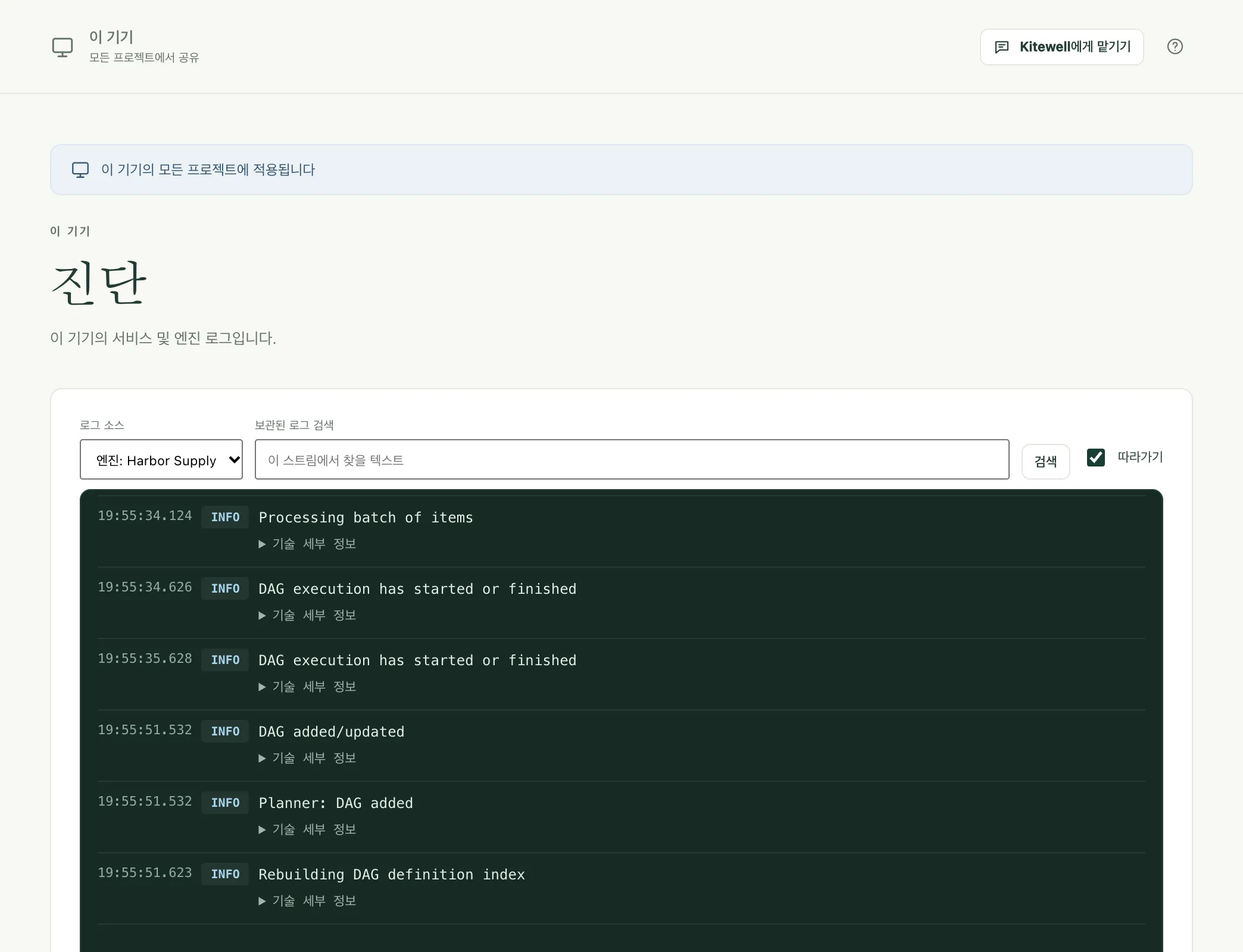
그 밖의 경우에는 이 기기 → 진단을 엽니다. 로그 소스에서 서비스 자체의 출력, 오류, 프로젝트마다의 엔진 중에서 고릅니다. 보관된 내용을 검색하고 내려받을 수 있습니다.
세부 정보
섹션 제목: “세부 정보”- 로그 파일은 10MiB마다 교체되며 이전 사본 세 개를 보관합니다.
- 로그 파일은 Mac에서는
~/Library/Application Support/Kitewell/logs, Windows에서는%LOCALAPPDATA%\Kitewell\logs에 있습니다. Windows에서는 그 옆의shell.log에 앱 자체가 한 일(시작, 다시 시작, 종료)이 기록됩니다. - Kitewell 자체 인터페이스는
127.0.0.1:19741에서 수신 대기합니다. Kitewell MCP는 기본적으로127.0.0.1:19742에서 수신 대기합니다. 각 프로젝트의 워크플로 엔진은 시작할 때 정한 자기만의 루프백 포트를 씁니다.